
En este tutorial te voy ha enseñar cómo hacer que los cartuchos de tu impresora duren el doble de tiempo. Con una simple configuración, alargaras la vida de los cartuchos de tinta de tu impresora y podrás seguir imprimiendo sin notar la diferencia.
Seguramente que muchos de los usuarios que visitan nuestra Web han tenido este problema: la impresora se ha quedado sin tinta y al día siguiente tienen que entregar un trabajo para la universidad. “¿Pero… cómo puede ser?, ¡si hace poco cambié los cartuchos!” – No preguntamos.
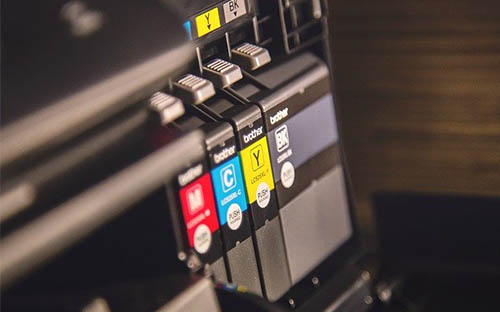
Para empezar ahorrar, lo primero es la compra. Existen muchas tiendas online, como NTT TONER, donde puedes encontrar recambio para muchas marcas de impresoras a muy buen precio. Ahora podrás seguir ahorrando con la siguiente configuración. ¡Atento!
Cuando configuras tu impresora no te paras a pensar en los pequeños detalles de la impresión. Pero son justo esos pequeños detalles son los que pueden hacerte ahorrar. No te preocupes, esto nos pasa a la mayoría. Muchas veces esas configuraciones no son tan faciales de encontrar.
Este tutorial esta realizado en Windows 7 pero es válido para todos los Windows con algún ligero cambio a la hora de acceder a la configuración, pero todo es muy intuitivo.
Índice de Contenido
Configurar impresora
Muy bien, pues comencemos la explicación:
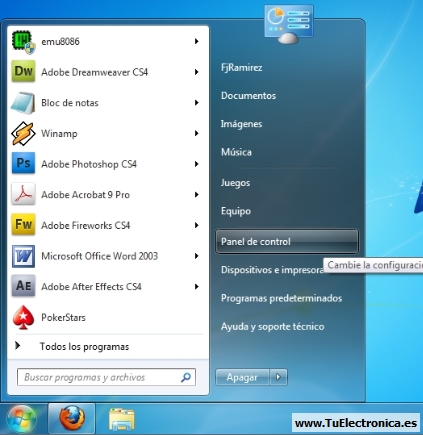
Abre el Panel de Control desde Inicio.
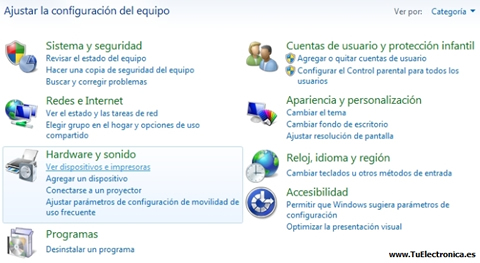
Busca la opción correspondiente a la configuración de impresora. En Windows 7 es «Ver dispositivos e impresoras».
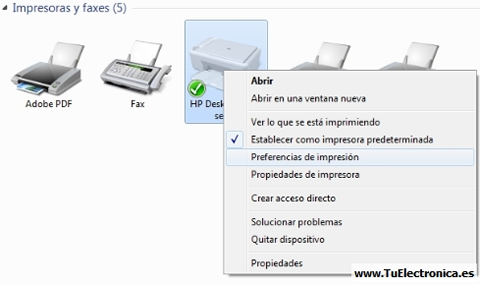
Te aparecerán las impresoras que tienes instaladas. Tienes que hacer clic con el segundo botón del ratón sobre la que quieras configurar y luego pulsa «Preferencias de impresión».
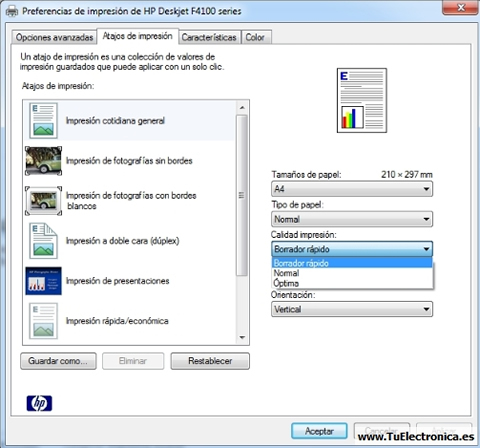
Con esta configuración lo que consigues es que la impresora no emplee tanta tinta a la hora de imprimir, con lo que reduces el tiempo de impresión y aumentamos la vida de los cartuchos de tinta. El resultado de la impresión es de una calidad menor está claro, pero es aceptable. Con esta configuración, todas las impresiones que hagas se harán con la calidad de impresión en Borrador rápido.
Configurar impresión
Si lo que quieres es utilizar la configuración de calidad de impresión solo en determinadas impresiones, puedes hacerlo directamente desde Word o la aplicación que uses. Quizas encuentres algun ligero cambio, pero ya sabes que opción debes buscar:
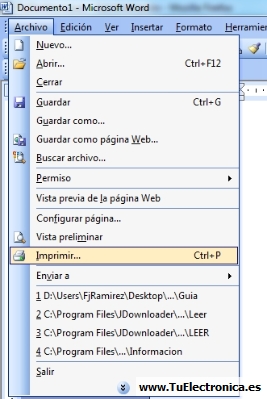
En un procesador de texto, por ejemplo Microsoft Word, ve a Archivo y seleccionamos Imprimir…
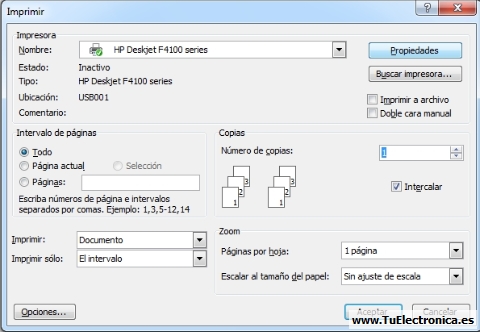
Te aparecerá la siguiente ventana. Pulsa en el botón Propiedades.
Cuando pulses imprimir, esa impresión tendrás esa configuración de calidad. Esto es útil para hacer pruebas antes de imprimir con la máxima calidad.
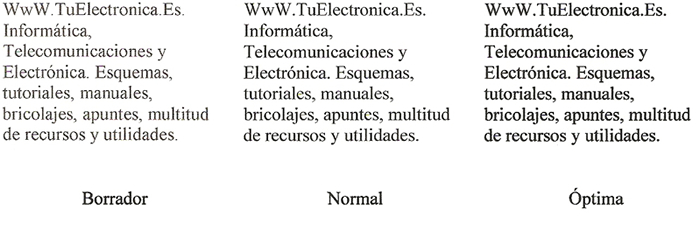
Puedes ver estas tres impresiones con las tres calidades:
Conclusión
Yo desde que descubrí esta configuración puedo decir que la tinta de mis cartuchos duran el doble. Es increíble que una configuración tan sencilla pueda suponer un ahorro tan grande. Quizás no utilices siempre esta configuración, pero ya sabes que tienes esa posibilidad. Muchas veces es innecesario una calidad óptima de impresión, y el borrador es muy buena opción. Espero haberte ayudado.
Pásate por mi artículo «Reparar impresora», quizás te interese.