
Tutorial en el que se explica cómo crear un cable para comunicar dos ordenadores mediante una comunicación serie.
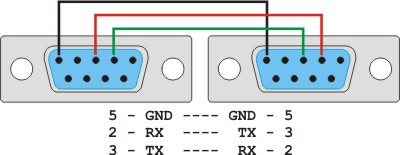
En primer lugar hemos realizado el cable latiguillo para nuestros pc`s con la siguiente configuración utilizando conectores DB9:
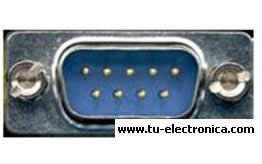
Una vez realizado el cable pasamos a la comprobación del mismo utilizando el polímetro y lo conectaremos al puerto RS232 de nuestra computadora que es el siguiente:
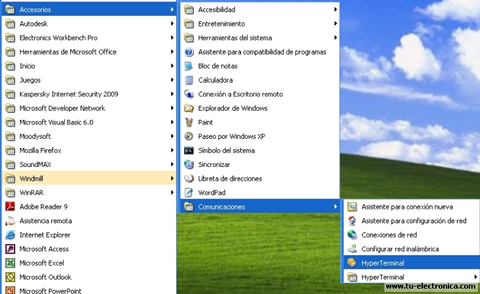
Una vez conectado nuestro cable procederemos a abrir nuestro hiperterminal en nuestro pc (Windows XP):
Una vez abierto procedemos ha configurar nuestro terminal de la siguiente manera:
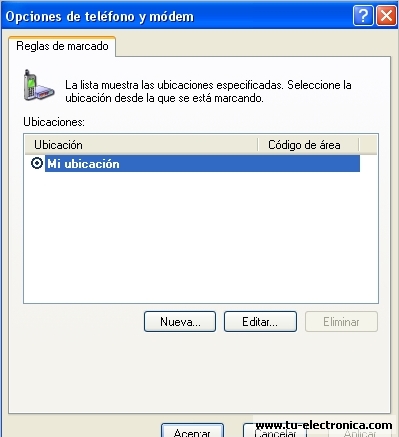
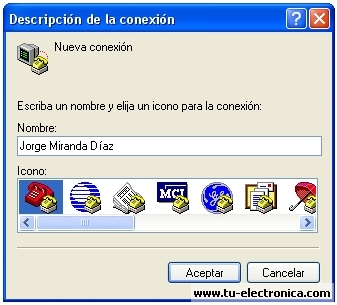
Elegiremos también el nombre de nuestra conexión en este caso será el del alumno:
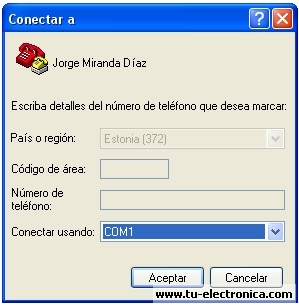
Elegimos el puerto por donde se va a conectar COM1 o COM2, en este caso será el COM1:
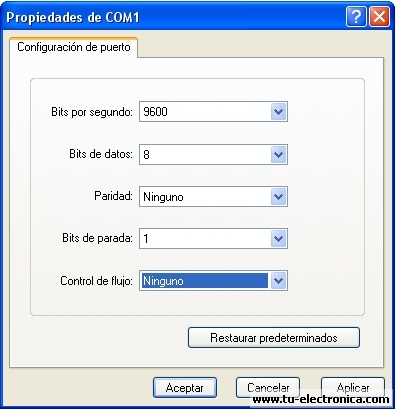
También procederemos a configurar la conexión teniendo en cuenta que los dos ordenadores que vayamos a conectar deberán tener las mismas características y se configurará de la siguiente forma:
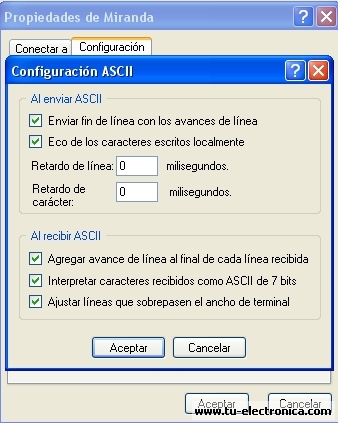
Configuramos el terminal como ANSI:
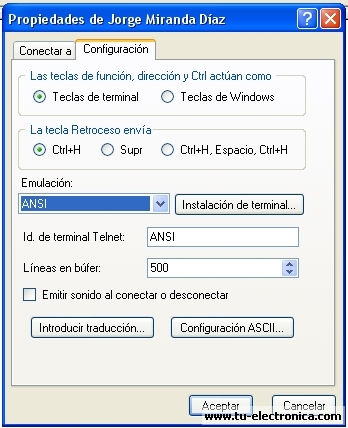
Y colocamos modo eco para poder ver lo que escribimos:
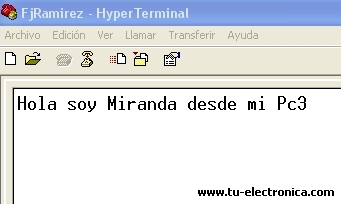
Una vez realizado esto procederemos a enviar un mensaje por el Hiperterminal nuestro segundo pc lo recibe en este caso mandaremos “Hola soy Miranda desde PC3 esta captura esta realizada desde el otro pc ya que se observa que el nombre de la conexión es distinto:
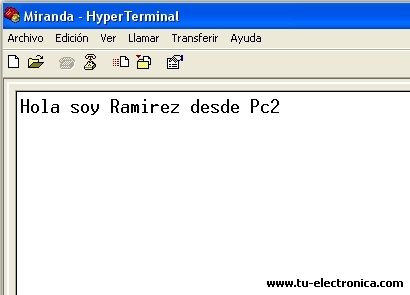
De la misma forma realizamos la operación en sentido contrario capturando en nuestra pantalla lo que el otro pc nos esta mandando en este caso será “Hola soy Ramirez desde Pc2:
Ahora mandaremos archivos a través del puerto serie para ello pulsaremos la pestaña transferir y posteriormente enviar un archivo y veremos lo siguiente:
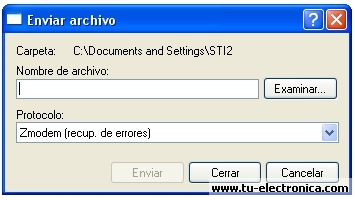
Nosotros tendremos que colocar el protocolo en “Kermit” tanto el pc que va a enviar datos como el que los va a recibir y quedaría de la siguiente manera:
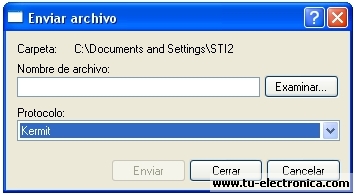
Damos a examinar buscamos el archivo deseado y procederemos a enviarlo, en nuestra pantalla aparecerá lo siguiente:
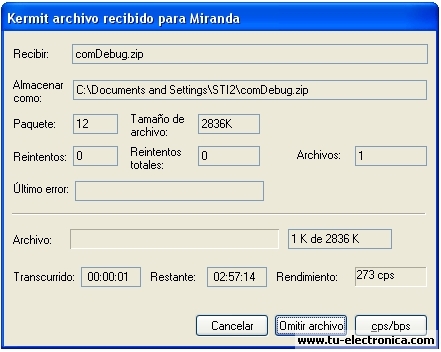
Eso significará que el archivo se esta enviando. El segundo PC deberá de recibir el archivo.
Índice de Contenido
Comunicación mediante WindMill en modo local
En primer lugar deveremos de cerrar el hiperterminal y abrimos el programa comDebug de WindMil visualizaremos lo siguiente:

Pulsamos el primer botón y configuramos el puerto de la siguiente manera Importante configurar la misma velocidad tanto en un PC como en otro:
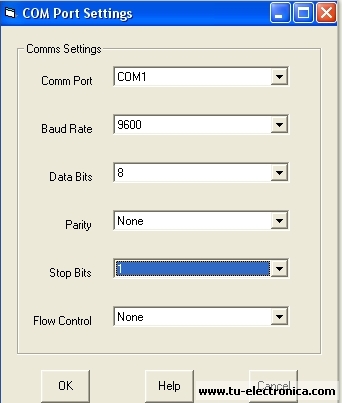
Una vez hecho esto aceptamos y veremos la siguiente ventana:
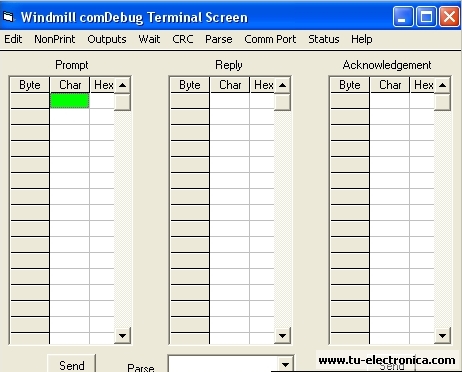
Ahora procederemos ha abrir el hipeterminal y lo configuraremos como lo hicimos anteriormente con los mismos parámetros y lo abrimos a la vez:
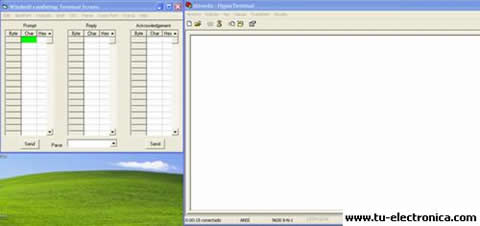
Ahora escribimos un mensaje en el hiperterminal por ejemplo este:
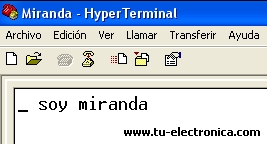
Y observamos en el panel del comDebug de WindMil que aparce nuestro mensaje pero con unos parámetros de mas que nosotros en un principio parece no haber mandado pero que no es así:
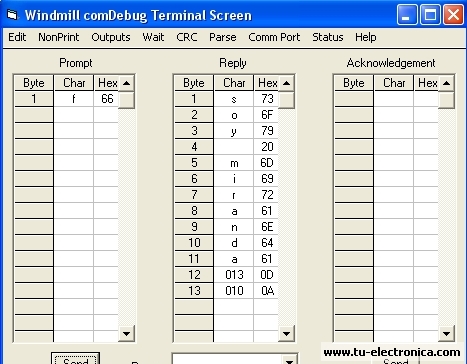
Esos parámetros de los que hablabamos se tratan del 12 y 13 y van referidos a la tecla intro que hemos pulsado para enviar en mensaje ya que aquí también aparecen.
Forzando errores de valocidad el el puerto RS232
Bien, ahora haremos una prueba para ver que pasa si cada PC pone una velocidad distinta de transmisión, en un Pc colocaremos una velocidad de 9600 Bits por segundo:
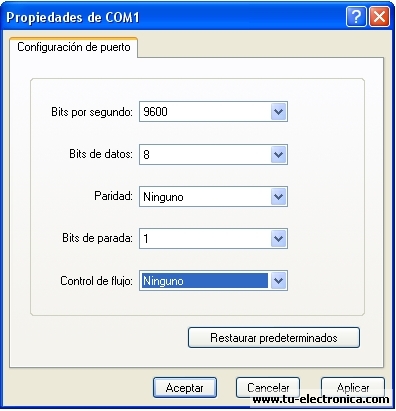
Mientras que en el otro colocaremos 38400 Bits por segundo:
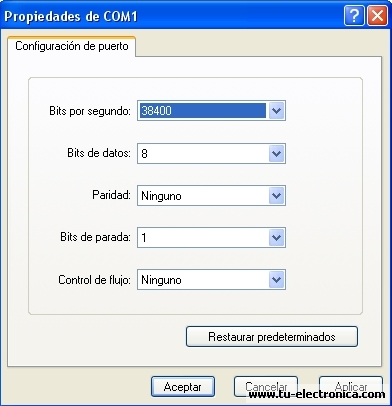
Ahora procederemos a mandar un mensaje cualquiera desde uno de los PC y veremos que aparece lo siguiente:
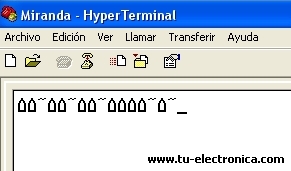
Vemos que ya no hay comunicación y que aparecen caracteres extraños en el Terminal.
Materiales utilizados
- 2 conectores RS232 hembras como este con sus respectivas carcasas:
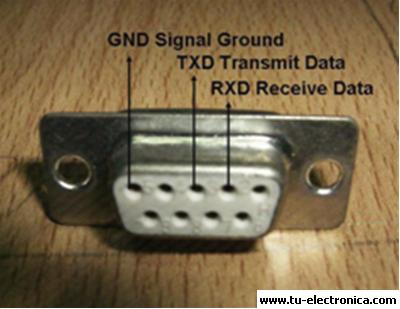
- Latiguillo de pares de la distancia que necesitemos:
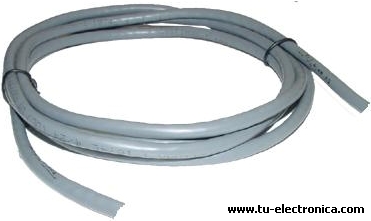
- Soldador
- Destornillador estrella
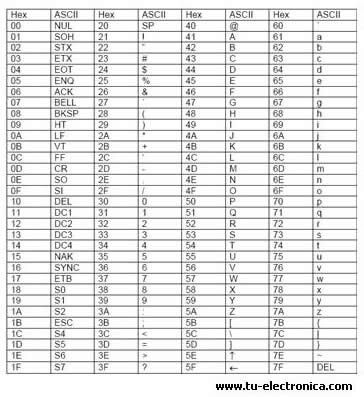
Aquí os dejo una tabla ASCII que nunca biene mal tener para este tipo de casos:
Hola buen dia,
Me encuentro batallando con la comunicacion de un dispositivo para medir la potencia consumida de los aparatos que cuenta con comunicacion RS-232, pero solo puedo ver puros simbolos y caracteres raros lo cual me decia que podria ser la velocidad de comunicacion pero ya probe cambiando los valores del BAUD RATE y aun asi me arroja simbolos raros.
¿Tendras alguna pista del problema que tengo?
De antemano muchas gracias.
Saludos,
Roberto Duque
Hola buenos dias, tengo una pequeña duda. Si tubiera un PC con el puerto DB9 y otro PC con el puerto RS232 y realizo las mismas conexiones de pines pero utilizando un DB9 en uno de sus extremos y un RS232 en el otro, ¿funcionaría la comunicaion?
Gracias!